



 5,000 วาโรคอยน์
electrical_services

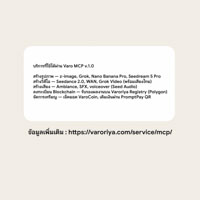
VARO MCP
Varo MCP
คือตัวเชื่อมที่ทำให้ AI Agent อย่าง Claude, VS Code Copilot, Cursor, ChatGPT สามารถเจนภาพ วีดีโอ เสียง โดยใช้ โมเดลเอไอจาก Varoriya AI สั่งเจนโดยการคุยในแชท — คุณแค่พิมพ์บอกว่าอยากได้อะไร AI จะจัดการเรียกโมเดลให้เอง ไม่ต้องเปิดเว็บ ไม่ต้อง copy-paste
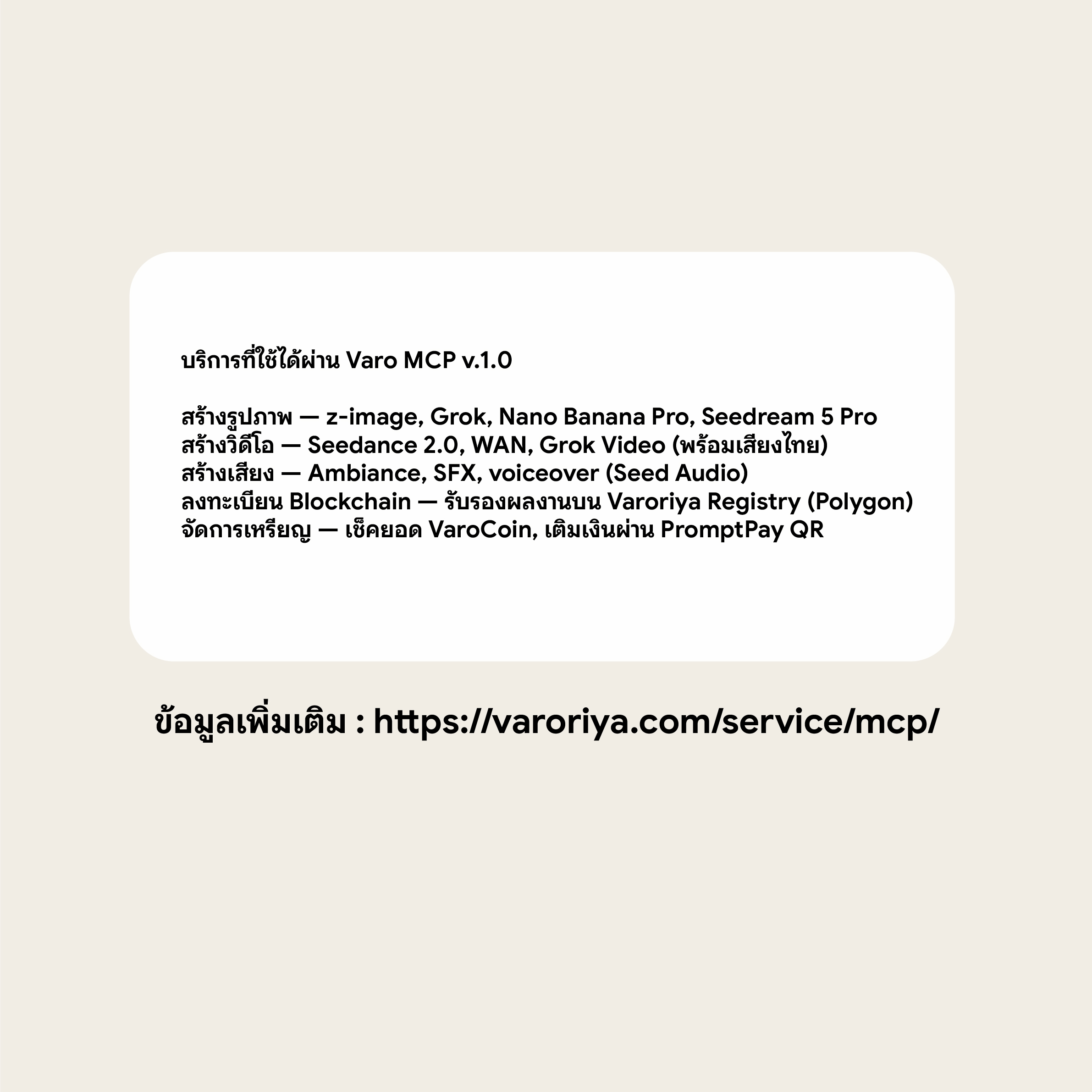
บริการที่ใช้ได้ผ่าน Varo MCP:
- สร้างรูปภาพ — z-image, Grok, Nano Banana Pro, Seedream 5 Pro
- สร้างวิดีโอ — Seedance 2.0, WAN, Grok Video (พร้อมเสียง)
- สร้างเสียง — เพลง, ambiance, SFX, voiceover (Seed Audio)
- ลงทะเบียน Blockchain — รับรองผลงานบน Varoriya Registry (Polygon)
- จัดการเหรียญ — เช็คยอด VaroCoin, เติมเงินผ่าน PromptPay QR
Varo MCP ทำงานผ่านมาตรฐาน MCP (Model Context Protocol) ซึ่งเป็นโปรโตคอลเปิดที่ให้ AI Agent เรียกใช้เครื่องมือภายนอกได้
การติดตั้ง Varo MCP
Varo MCP ให้บริการผ่าน Remote Server ที่ https://mcp.varoriya.com — ไม่ต้องติดตั้งอะไรเพิ่ม
แค่เพิ่ม URL นี้ใน client ของคุณ แล้วเข้าสู่ระบบด้วยบัญชี Varoriya ผ่าน OAuth (ไม่ต้องใช้ API Key)
Claude
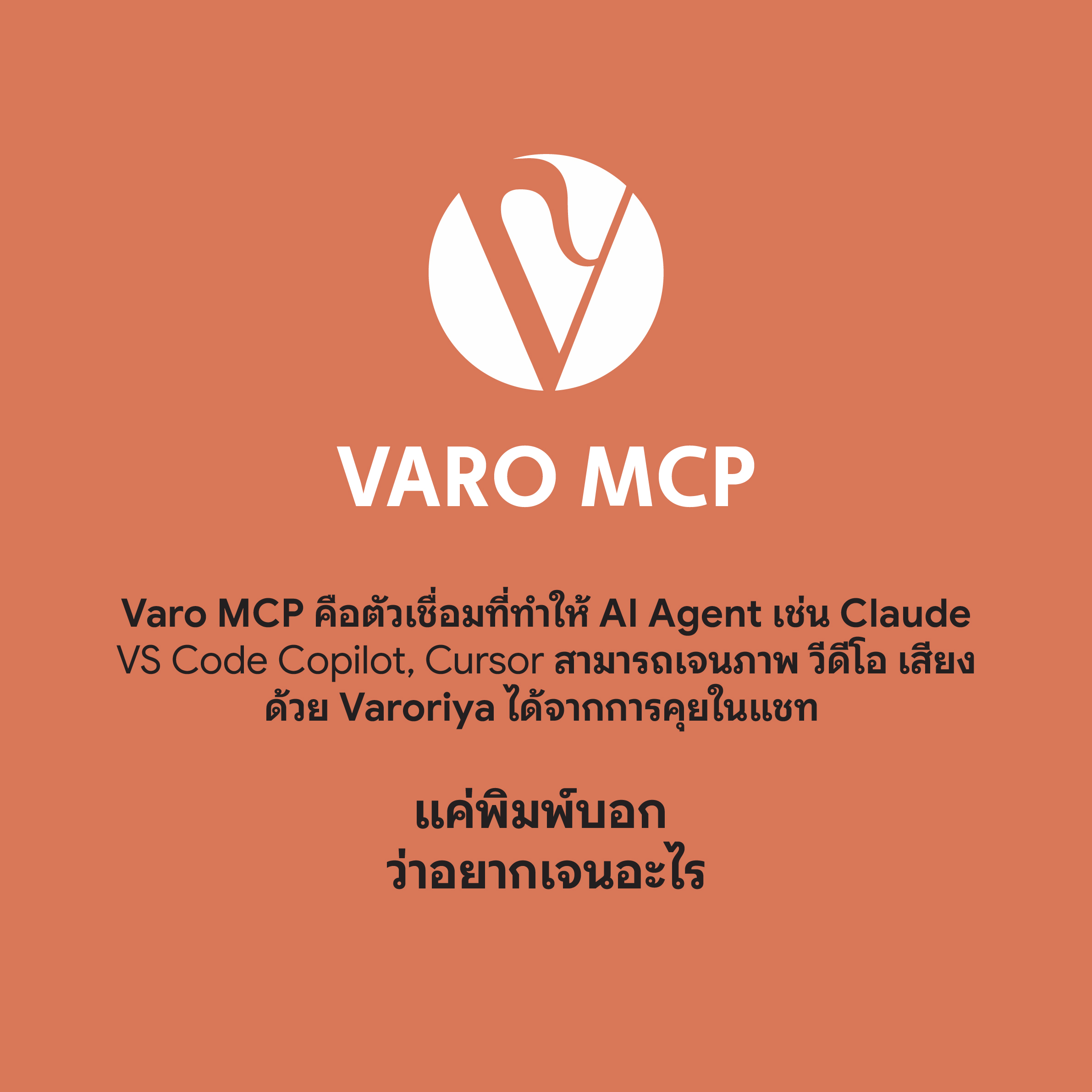
การติดตั้งบน Claude Desktop ทีละขั้นตอน
Claude Desktop เป็น AI Assistant บน Desktop ที่ได้รับความนิยม — ติดตั้ง Varo MCP แล้วคุณจะสามารถสร้างรูป วิดีโอ เสียง ผ่าน Claude ได้ทันทีจากการคุยในแชท
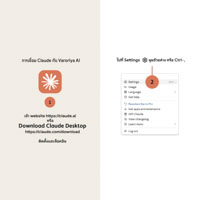
- เปิด Claude Desktop
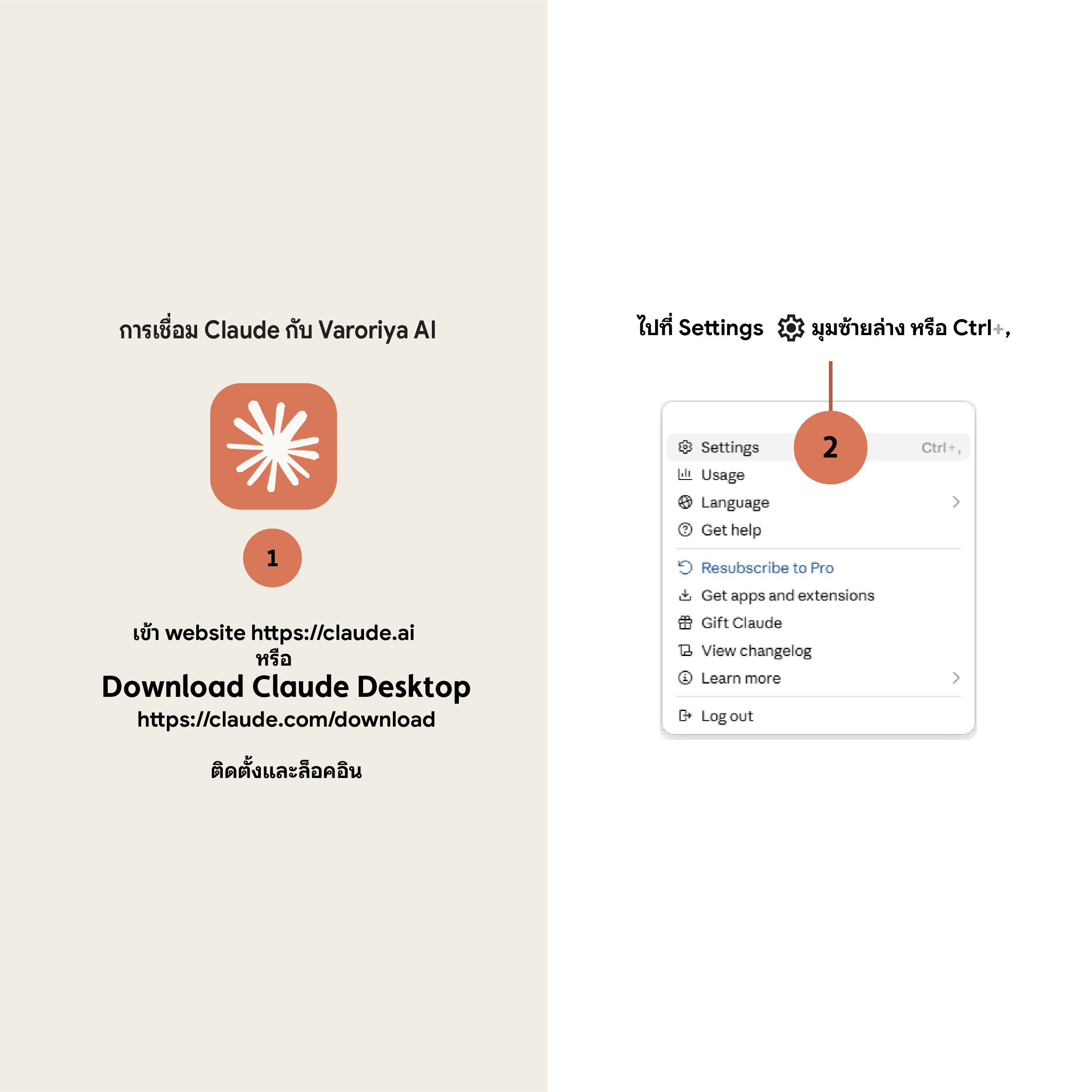
- ไปที่ Settings (⚙️ มุมซ้ายล่าง หรือ
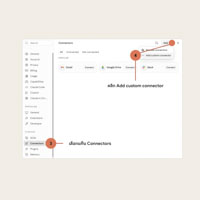
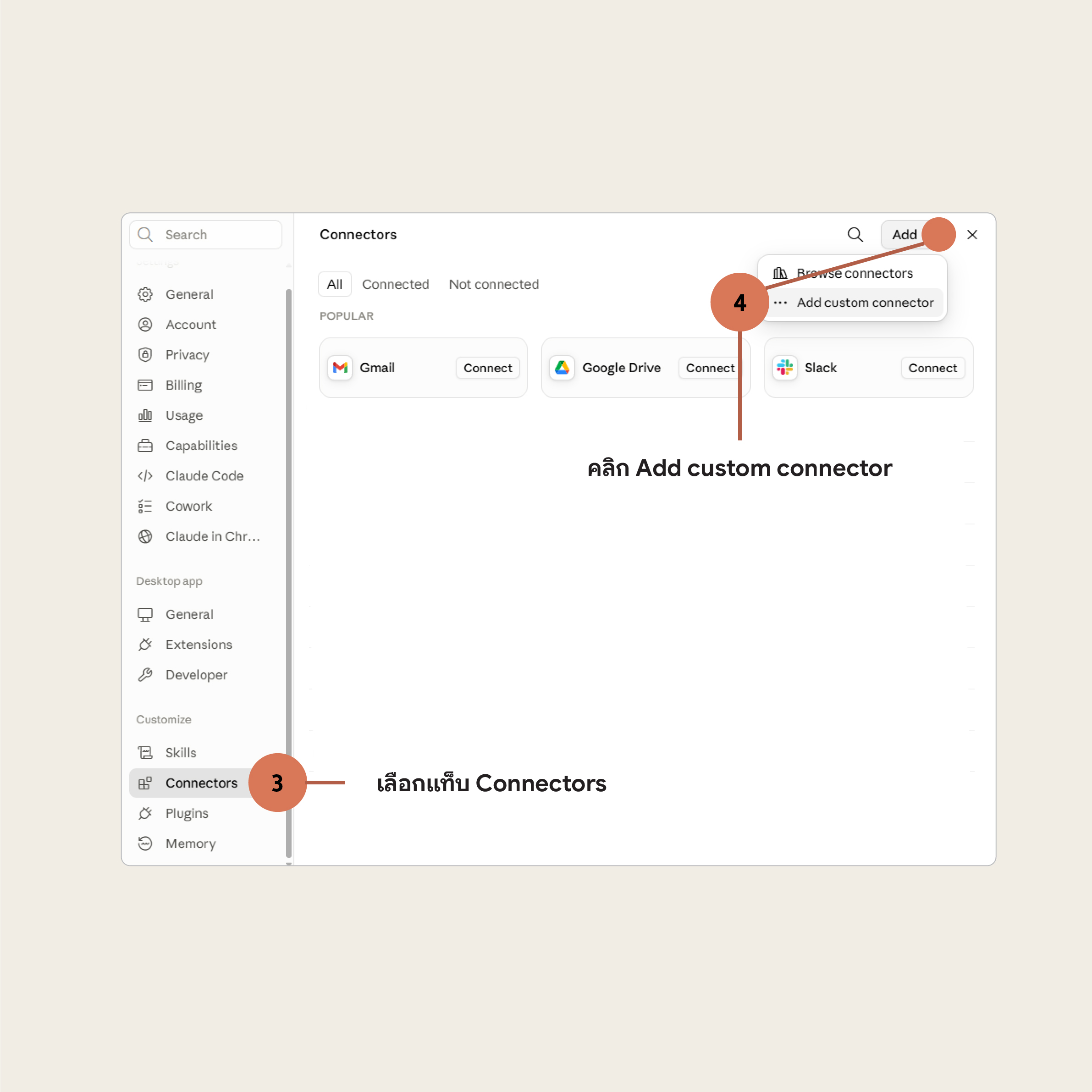
Ctrl+,) - เลือกแท็บ Connectors
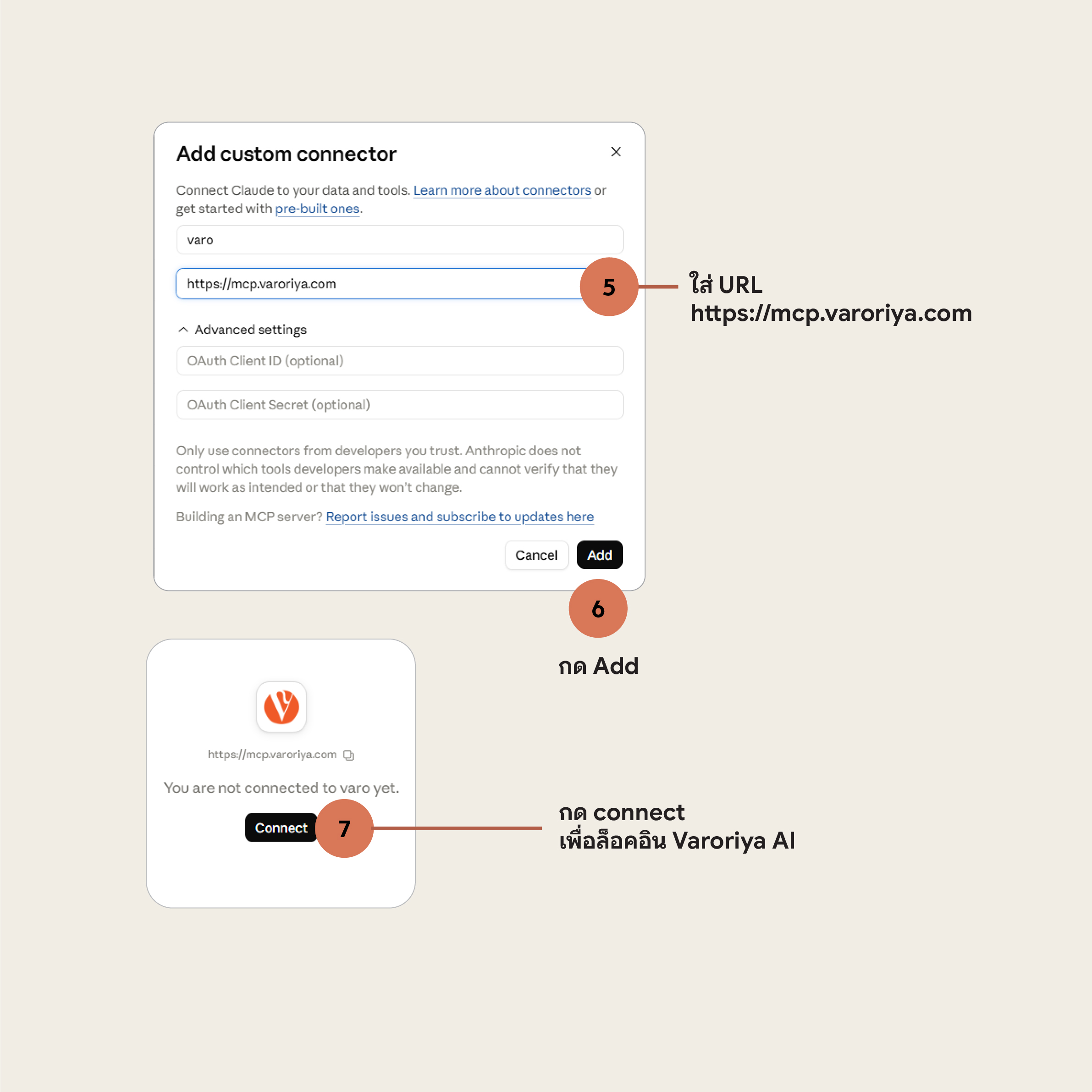
- คลิก Add custom connector
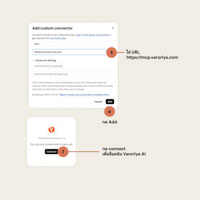
- ใส่ URL:
https://mcp.varoriya.com - คลิก Connect → หน้าต่าง OAuth จะเปิดให้คุณเข้าสู่ระบบด้วยบัญชี Varoriya
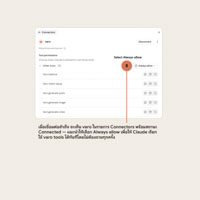
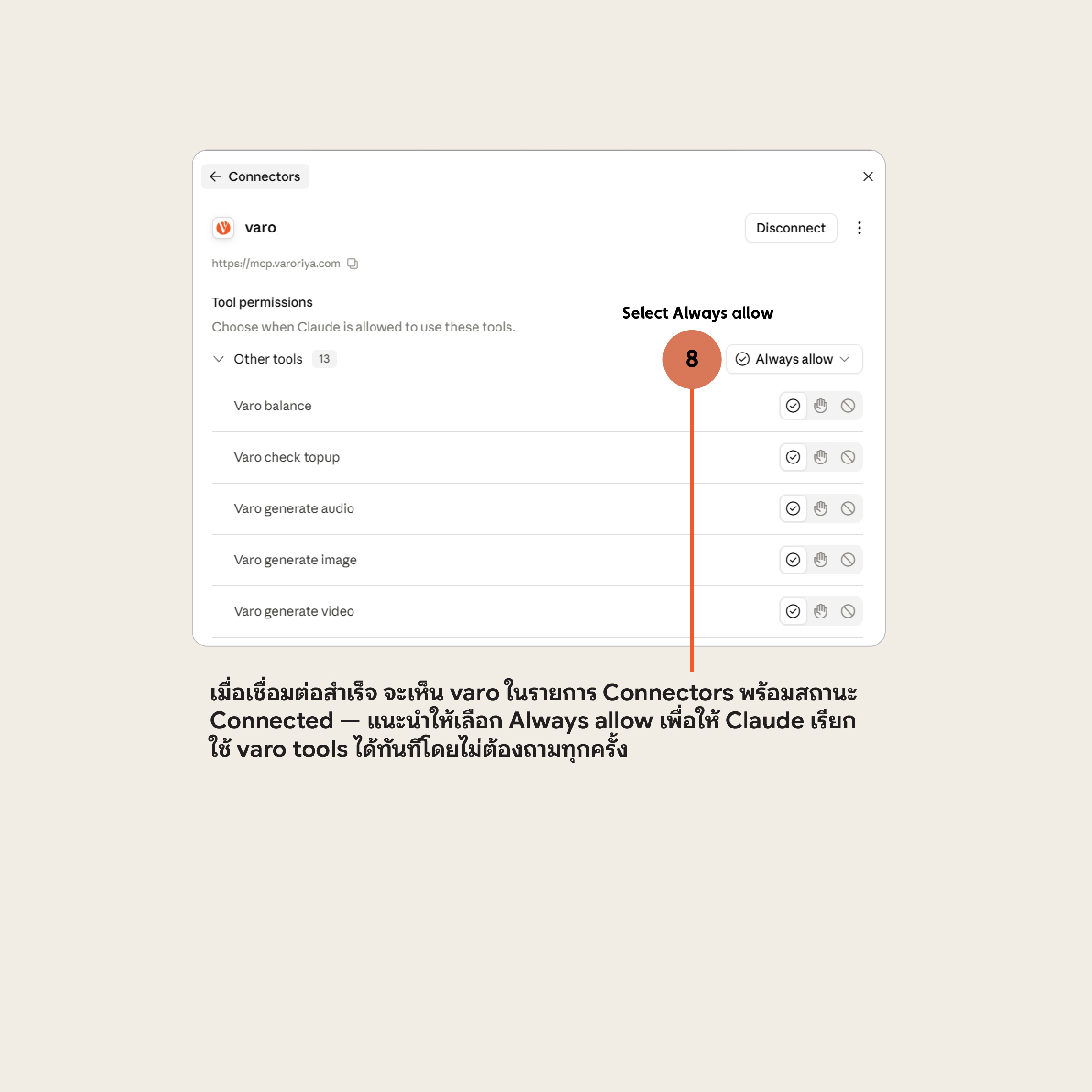
- เมื่อเชื่อมต่อสำเร็จ จะเห็น
varoในรายการ Connectors พร้อมสถานะ Connected ✅ — แนะนำให้เลือก Always allow เพื่อให้ Claude เรียกใช้ tool ได้ทันทีโดยไม่ต้องถามทุกครั้ง
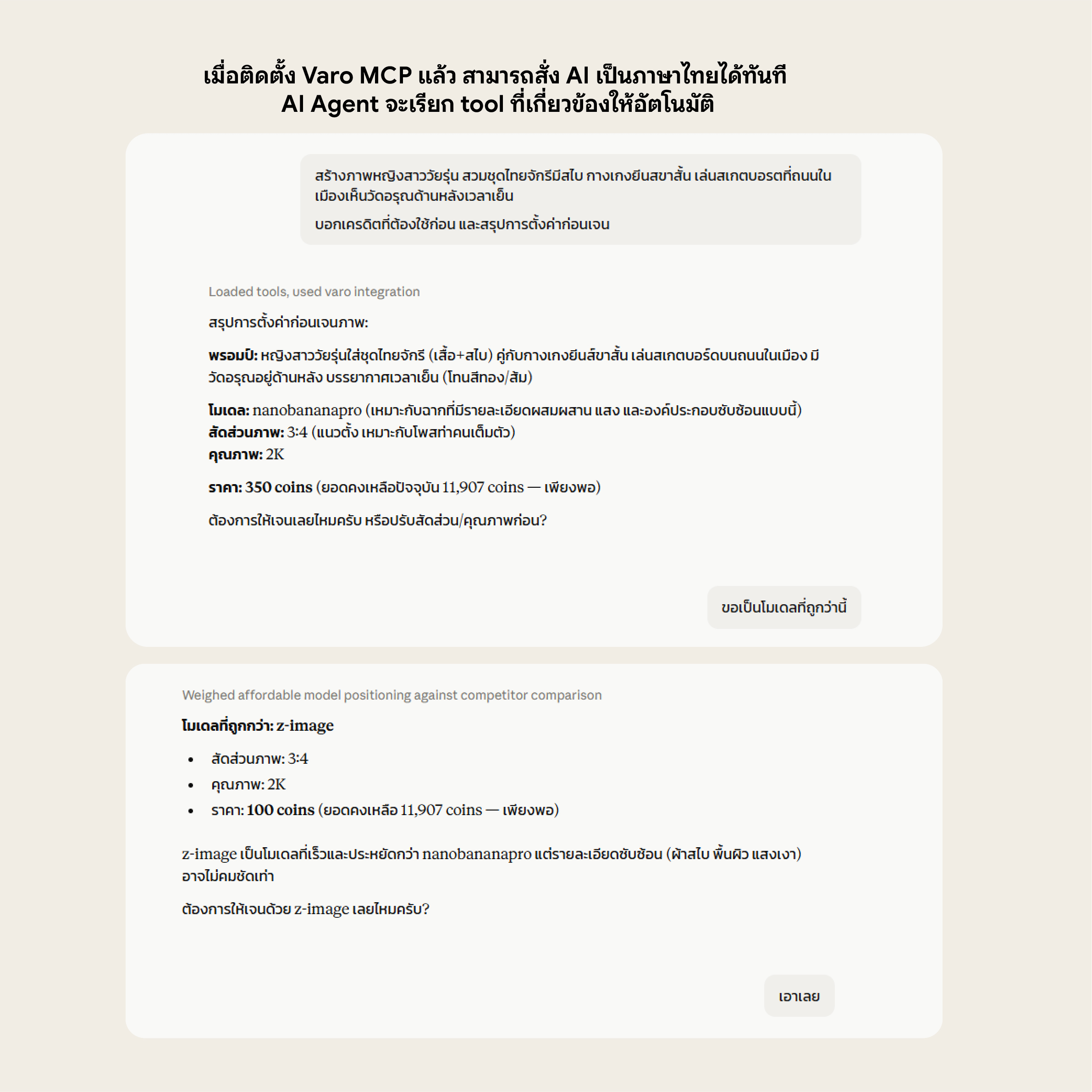
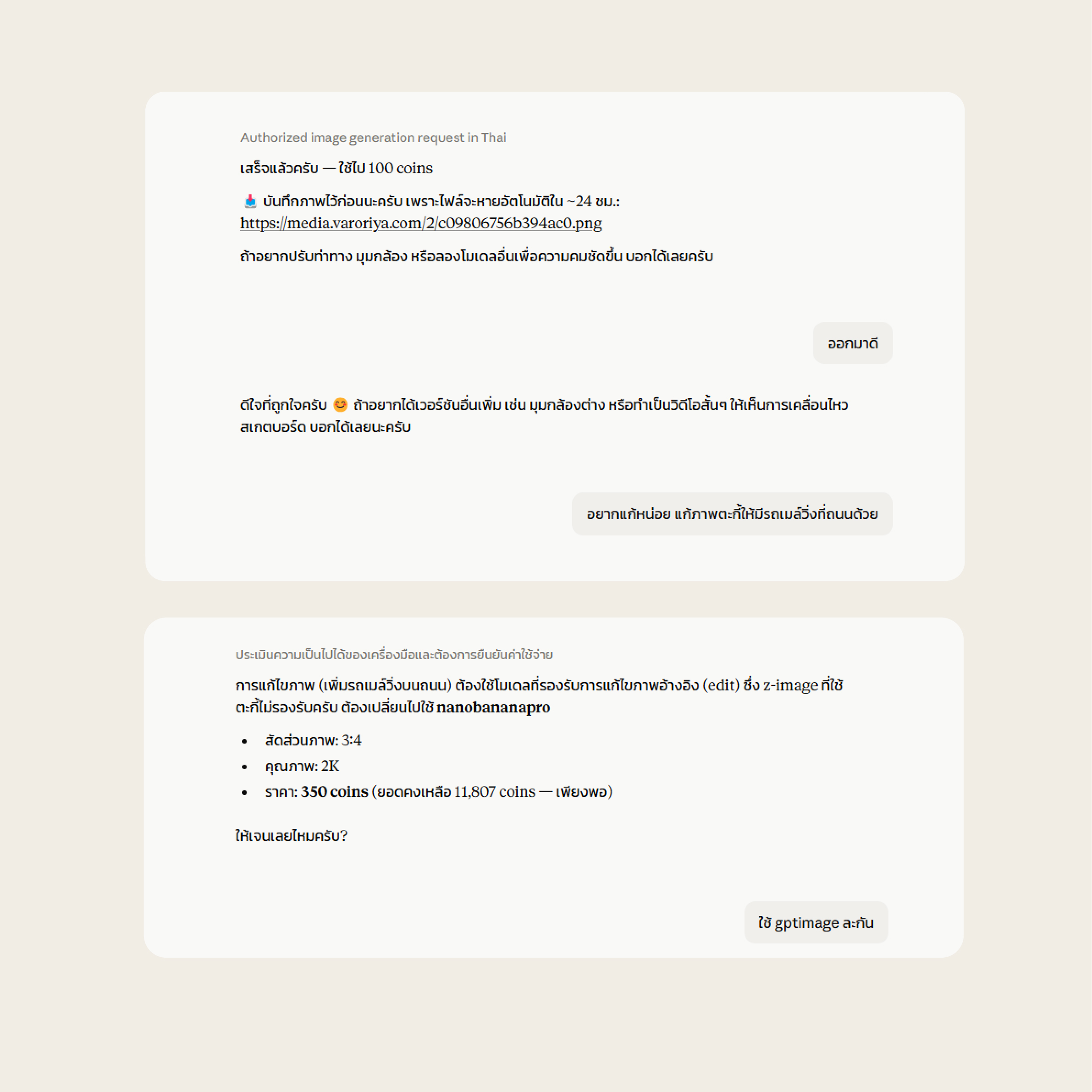
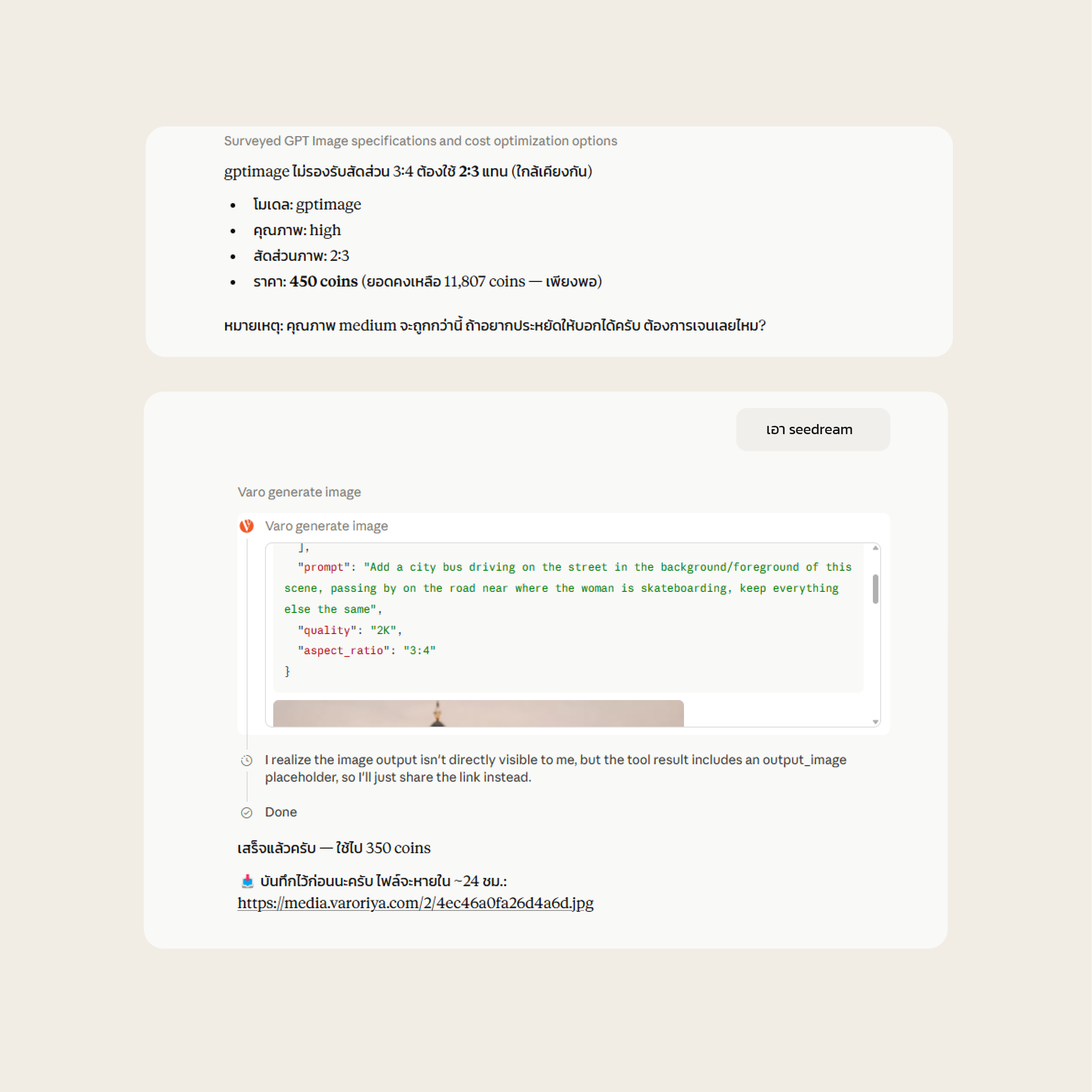
หลังจากติดตั้งแล้ว ลองพิมพ์ตัวอย่างด้านล่างได้เลย → ตัวอย่างการพิมพ์ในแชท
Tip: ถ้า Claude Desktop ของคุณยังไม่มีแท็บ Connectors ให้อัปเดตเป็นเวอร์ชันล่าสุด หรือดูวิธีติดตั้งแบบ stdio bridge ได้ที่ dev.varoriya.com/mcp
ตัวอย่างการพิมพ์ในแชท
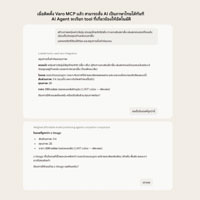
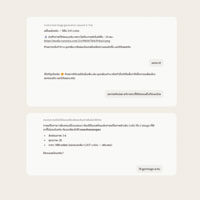
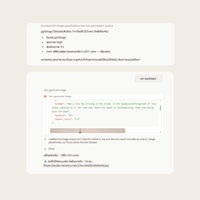
เมื่อติดตั้ง Varo MCP แล้ว คุณสามารถสั่ง AI เป็นภาษาไทยได้ทันที AI จะเรียก tool ที่เกี่ยวข้องให้อัตโนมัติ — คุณไม่ต้องระบุ tool name เอง
สร้างรูปภาพ
"สร้างรูปวิวทะเลหมอกตอนเช้า แบบ 16:9 ด้วย z-image"
"วาดรูปหุ่นยนต์กำลังรดน้ำต้นไม้ สไตล์การ์ตูน 3D ด้วย Grok"
"สร้างรูปสินค้าเครื่องสำอางบนพื้นหลังหินอ่อน ขนาด 1K ด้วย Seedream 5 Pro"
"แต่งรูปนี้ให้เป็นสีน้ำเงินทั้งภาพ ด้วย Nano Banana Pro" (แนบรูปต้นฉบับไปด้วย)
"แก้ไขรูปนี้โดยเปลี่ยนเสื้อเป็นสวมสูทแบบทางการ พื้นหลังสีเรียบ คงหน้าเดิมไว้ห้ามเปลี่ยน" (แนบรูปไปด้วย)
"ซ่อมภาพคุณย่าภาพนี้ให้ใหม่ ซ่อมรอยขาด คงหน้าเดิมไว้ห้ามเปลี่ยน ด้วย gptimage" (แนบรูปไปด้วย)
สร้างวิดีโอ
"ทำวิดีโอ 5 วินาที น้ำตกในป่าเขตร้อน มีแสงแดดส่องผ่านใบไม้ ด้วย Seedance 2.0"
"สร้างวิดีโอ 8 วินาทีจากรูปนี้ ให้ตัวละครหันหน้ามายิ้มแล้วโบกมือ ด้วย WAN"
"ทำวิดีโอ 4 วินาที แมวกำลังเดินบนรั้ว สไตล์ cinematic ด้วย Grok Video"
"ใช้รูปคนนี้ ทำเป็นวิดีโอด้วย Grok Video ให้พูดไทยว่า 'สวัสดี'" (แนบรูปไปด้วย)
สร้างเสียง
"ทำเพลงบรรเลงเปียโนเพราะๆ สไตล์ Lo-fi ความยาว 60 วินาที สำหรับใช้อ่านหนังสือ"
"สร้างเสียงธรรมชาติ ป่าฝนเขตร้อน มีเสียงนกร้องและน้ำไหล 30 วินาที"
"ทำเสียงพากย์ภาษาไทย ผู้หญิง น้ำเสียงอบอุ่น พูดว่า 'ยินดีต้อนรับสู่ Varoriya ค่ะ'"
เช็คเหรียญ / เติมเงิน
"เช็คยอดเหรียญคงเหลือให้หน่อย"
"เติมเงิน 300 บาท"
"อยากเติม coin มี package แบบไหนบ้าง"
ดูโมเดลและราคา
"มีโมเดลอะไรให้ใช้บ้างตอนนี้"
"เช็คราคา z-image คุณภาพ 2K หน่อย"
"จะเจนรูปด้วย z-image ใช้กี่คอยน์"
"เจนวิดีโอตัวไหนถูกสุด"
ลงทะเบียน Blockchain
"ดูราคาลงทะเบียนรูปนี้บน Blockchain"
"ลงทะเบียนรูปนี้บน Varoriya Registry"
"รูปนี้ดีงามมาก ลงทะเบียนบน blockchain เลย"
การจัดการเหรียญ
- หักเหรียญเมื่อ submit (pre-deduct) — ถ้า job ล้มเหลว คืนเหรียญอัตโนมัติ
- ดูยอดเหรียญคงเหลือ:
varo_balance - เติมเหรียญ:
varo_topup— ได้ QR PromptPay สำหรับสแกนจ่าย - ขอ API Key สำหรับใช้แบบ Direct API: varoriya.com/account/key
ดูประวัติการสร้าง
ไปที่ varoriya.com/api-usage — แสดงประวัติการสร้างทั้งหมดผ่าน MCP และ API แยกตามแอป (MCP: VS Code, MCP: Cursor, MCP: Claude, API direct)
คำถามที่พบบ่อย
ต้องใช้ API Key ไหม?
ไม่ต้อง — Varo MCP ใช้ OAuth เข้าสู่ระบบด้วยบัญชี Varoriya โดยตรง ไม่ต้อง copy-paste key
ถ้าต้องการใช้ API Key (เช่น สำหรับ CI/CD หรือระบบอัตโนมัติ) สามารถขอได้ที่ varoriya.com/account/key และเพิ่มเป็น header Authorization: Bearer varo_gk_...
ไฟล์ที่สร้างเก็บไว้นานแค่ไหน?
ไฟล์ผลลัพธ์ (รูป/วิดีโอ/เสียง) เก็บไว้ 24 ชั่วโมง บน VARORIYA CDN — เพียงพอสำหรับการดาวน์โหลด ถ้าต้องการเก็บถาวร ให้ลงทะเบียนบน Varoriya Registry
รองรับ Client อะไรบ้าง?
| Client | Remote HTTP | stdio bridge | Deeplink | หมายเหตุ |
|---|---|---|---|---|
| Claude Desktop | ✅ | ✅ | ❌ | แนะนำ Connector (Settings → Connectors) |
| VS Code | ✅ | ✅ | ✅ | คลิกเดียวติดตั้ง |
| Cursor | ✅ | ✅ | ✅ | คลิกเดียวติดตั้ง |
| ChatGPT | ✅ | ❌ | ❌ | เฉพาะแผน Business / Enterprise / Edu (beta) |
| Claude Code (CLI) | ✅ | ❌ | ❌ | claude mcp add varo --url ... |
MCP ใช้ API อะไรข้างใน?
Varo MCP เรียก Varo Generate API (/v1/generate/image, /v1/generate/video, /v1/generate/audio)
— ดูเอกสารเต็มได้ที่ API Reference
ลิงก์ที่เกี่ยวข้อง
| ลิงก์ | รายละเอียด |
|---|---|
| dev.varoriya.com | Developer Hub — รวมเครื่องมือสำหรับนักพัฒนา |
| dev.varoriya.com/mcp | หน้า MCP Setup (ติดตั้งด้วยคลิกเดียว) |
| dev.varoriya.com/reference | Generate API Reference (OpenAPI/Scalar) |
| dev.varoriya.com/playground | Playground — ลอง Generate API บนเบราว์เซอร์ |
| api.varoriya.com | REST API Endpoint |
| mcp.varoriya.com | MCP Server Endpoint |
| varoriya.com/account/key | ขอ API Key |
| varoriya.com/api-usage | ดูประวัติการสร้างผ่าน API/MCP |
| github.com/varoriya/varo-mcp | Source Code (GitHub) |
ล็อคอิน
เพื่อเข้าเจนเนอร์เรทภาพด้วย วาโรริยา เอไอ